Showing posts with label Opencart. Show all posts

Monday, February 8, 2016

Jepretcode: Opencart

SEO Opencart Structured Data Google

"We do not detect any structured data on your site", itulah yang tampil ketika kita melihat di google webmaster ketika kita sudah masukkan opencart toko online yang kita punya, dan ini menjadi masalah, karena Google tidak mengerti konten yang ada di website toko online yang ingin kita masukkan ke dalam search engine google (lihat Juga Structured Data Untuk Blogspot pada artikel sebelumnya), dan ini sangat berpengaruh terhadap pencarian di google.
Lalu bagaimana caranya agar structur data opencart yang kita punya tampil di websmater tools, seperti gambar dibawah ini.
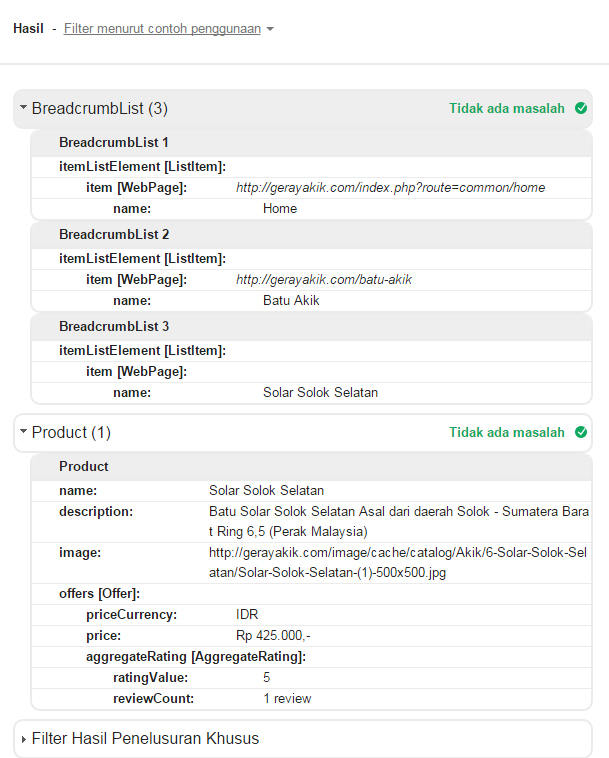
SEO Opencart Structured Data

Dari gambar diatas dapat dilihat bahwa opencart yang kita punya bisa dipasang seperti Breadcrumb kemudian descripsi untuk produk selain itu juga untuk title produk juga tampil bahkan kita bisa juga tambahkan seperti gambar atau image yang sangat membantu untuk pencarian gambar di pencarian google dan juga kita bisa tambahkan mata uang, harga dan juga untuk rating setiap produk yang direview oleh customer kita, baiklah untuk tidak memperpanjang cerita langsung saja kita mencoba dengan mengambil file yang ada di sini Opencart Structured Data

Setelah mendapatkan kode di atas maka kita hanya menambahkan kode tersebut ke dalam file product.tpl yang ada di opencat yang kita punya, mungkin juga saya menambahkan kode yang sama dibawah ini :

<div itemscope itemtype="http://schema.org/Product" style="display: none;">
    <div itemprop="name"><?php echo $heading_title; ?></div>
    <div itemprop="description"><?php echo $description; ?></div>
    <img itemprop="image" src="<?php echo $popup; ?>"/>
    <div itemprop="offers" itemscope itemtype="http://schema.org/Offer">
        <meta itemprop="priceCurrency" content="IDR" />
        <span itemprop="price"><?php if ($special) echo $special; else echo $price; ?></span>
        <?php $i = 1; { ?>
              <?php if ($rating < $i) { ?>
              <span class="fa fa-stack"><i class="fa fa-star-o fa-stack-1x"></i></span>
              <?php } else { ?>
              <span itemprop="aggregateRating" itemscope itemtype="http://schema.org/AggregateRating"> 
               <span itemprop="ratingValue"><?php echo $rating; ?></span>
               <span itemprop="reviewCount"><?php echo $reviews; ?></span></span>                  
        <?php } ?><?php } ?>
    </div>
</div>

Dari kode di atas dapat dijelaskan bahwa kita bisa menampilkan itemprop='name" untuk judul produk atau title produk kemudian baris selanjutnya kita dapat menampilkan descripsi (itemprop="description") dari produk, setelah itu kita juga ingin menampilkan image (gambar produk) (img itemprop="image"), dan kode selanjutnya kita ingin menampilkan mata uang dari toko online kita (meta itemprop="priceCurrency" disini saya menggunakan IDR karena mata uang Rupiah) dan juga kita ingin menampilkan Price atau Harga produk seperti kode (itemprop="price") dan keterangan kode selanjutnya adalah tentang rating dari review yang diberikan oleh pengguna atau customer toko online kita, disana dijelaskan bahwa jika tidak ada rating maka tidak akan menampilkan rating untuk produk dan jika ada rating maka rating akan tampil dan juga jumlah pengguna yang memberikan rating, mungkin bisa anda lihat dan sinkronkan antara gambar paling di atas dengan kode tersebut, jika telah siap maka yang pertama Anda lakukan adalah backup dahulu file product.tpl bawaan agar mudah nanti dikembalikan, setelah itu anda copy dan tambahkan didalam file product.tpl yang ada di dalam template opencart (saya sudah mencoba di opencart v.2 ke atas). tambahkan kode di atas setelah kode dibawah ini:

<div id="content" class="<?php echo $class; ?>">


Setelah Anda copy maka bukalah link berikut untuk menguji struktured data opencart atau toko online yang kita punya. https://developers.google.com/structured-data/testing-tool/
untuk mengujinya masukkan salah satu link produk opencart Anda dan lihat hasilnya.

Untuk Breadcrumb Opencart Agar tampil di structured data google Anda dapat lihat kode dibawah ini :

<?php echo $header; ?>
<div class="container">
  <ul class="breadcrumb" style="display: none;">   
    <?php foreach ($breadcrumbs as $breadcrumb) { ?>    
    <ol vocab="http://schema.org/" typeof="BreadcrumbList">
    <li property="itemListElement" typeof="ListItem">
    <a property="item" typeof="WebPage" href="<?php echo $breadcrumb['href']; ?>"><span property="name"><?php echo $breadcrumb['text']; ?></span></a></li>    
   </ol>
    <?php } ?>
  </ul>
<ul class="breadcrumb">
    <?php foreach ($breadcrumbs as $breadcrumb) { ?>
    <li><a href="<?php echo $breadcrumb['href']; ?>"><?php echo $breadcrumb['text']; ?></a></li>
    <?php } ?>
  </ul>

Copy file diatas dan Anda timpa kode yang sama seperti dibawah ini (di baris pertama hingga baris ke 7) lihat kode dibawah ini dan timpa (replace) kode tersebut dengan kode di atas.

<?php echo $header; ?>
<div class="container">
  <ul class="breadcrumb">
    <?php foreach ($breadcrumbs as $breadcrumb) { ?>
    <li><a href="<?php echo $breadcrumb['href']; ?>"><?php echo $breadcrumb['text']; ?></a></li>
    <?php } ?>
  </ul>

Setelah Anda timpa atau replace dan simpan lalu silahkan lagi coba cek di alat pengujian structured data yang google sediakan lihat linknya di atas.

Untuk membantu lebih jelas silahkan ikuti caranya seperti video opencart structured data berikut ini :


Setelah berhasil maka kita tunggu sekitar 1 hingga 2 minggu untuk google webmaster tools untuk melakukan pekerjaannya hingga tampil, kita hanya menunggu. Sekian dulu saat ini, silahkan berkomentar untuk berdiskusi menyelesaikan masalah yang satu ini.

Friday, December 18, 2015

Jepretcode: Opencart

Cara Menampilkan Google reCAPTCHA di Halaman Login

Google reCAPTCHA di Halaman Register
Google reCAPTCHA Register Customer

Cara menampilkan Google reCaptcha di halaman login, halaman register halaman checkout resgiter maupun untuk halaman affliate  login dan affiliate register toko online opencart khususnya versi 2.1.0.1, Kenapa harus menggunakan google reCaptcha ini, adalah untuk menghindari blog atau website toko online opecart yang kita kelola dari spam salah satunya adalah dengan menambahkan captcha, namun sebelum kita menambahkan google recaptcha ini maka kita harus setting dahulu cara menambahkan basic_captcha di opencart 2.1.0.1 agar saat menambahkan google reCaptcha tampil di setiap halaman,

lihat videonya disini untuk menambah basic_captcha di opencart 2.1.0.1


Setelah Anda melihat dan melakukan hal sesuai video di atas maka sekarang kita menambahkan atau menampilkan Google reCaptcha di halaman register, halaman login, halaman checkout register maupun halaman affilate login dan affiliate register disini saya menggunakan opencart v.2.1.0.1

1. Buka admin area
2. pilih tab extention
3. Pilih Captcha
4. Install Google reCAPTCHA
5. Pilih edit
6. Isi site key dan secret key google reCAPTCHA dan cara mendapatkan key lihat disini https://www.google.com/recaptcha/intro/index.html
7. Setelah mengisi site key dan secret key setelah itu pilih enable dan klik save.
8. Masuk ke setting pilih edit
9. Masuk ke tab Option dan paling bawah
10. Pada captcha pilih Google reCAPTCHA
11. Aktifkan atau centang register pada captcha page dan save
11. Buka file google_captcha.tpl yang ada di dalam folder catalog/view/.../template/captcha/
12.Hapus kode yang ada di dalam file google_captcha.tpl dan ganti dengan kode dibawah ini

<script src="//www.google.com/recaptcha/api.js" type="text/javascript"></script>
<fieldset>
  <legend><?php echo $heading_title; ?></legend>
  <div class="form-group required">
    <?php if (substr($route, 0, 9) == 'checkout/') { ?>
    <label class="control-label" for="input-payment-captcha"><?php echo $entry_captcha; ?></label>
    <div id="input-payment-captcha" class="g-recaptcha" data-sitekey="<?php echo $site_key; ?>"></div>
    <?php if ($error_captcha) { ?>
    <div class="text-danger"><?php echo $error_captcha; ?></div>
    <?php } ?>
    <?php } else { ?>
    <label class="col-sm-2 control-label"><?php echo $entry_captcha; ?></label>
    <div class="col-sm-10">
      <div class="g-recaptcha" data-sitekey="<?php echo $site_key; ?>"></div>
      <?php if ($error_captcha) { ?>
      <div class="text-danger"><?php echo $error_captcha; ?></div>
      <?php } ?>
    </div>
    <?php } ?>
  </div>
</fieldset>

Sumber : https://github.com/opencart/opencart/commit/577754ad9af63cb3ad81160c8abee185fb45ba01

13. setelah di ganti kemudian save dan silahkan di coba.

Jadi intinya lakukan pengaturan untuk menampilkan basic_captcha seperti petunjuk sehingga dalam menampilkan google reCAPTCHA tidak ada tempat yang tidak tampil seperti saat konsumen register saat checkout, dan menampilkannya di halaman login baik untuk login konsumen maupun untuk login affiliate

google reCAPTCHA di halaman Login Affiliate

Gambar di atas menampilkan google reCAPTCHA di halaman Login Affiliate

google reCAPTCHA di halaman Register Affiliate

Gambar diatas adalah menampilkan Google reCAPTCHA di halaman Register Affiliate

google reCAPTCHA di halaman Register Saat Checout

Gambar diatas saat konsumen belanja dahulu kemudian ingin checkout dan register disana maka kita bisa menambahkan google reCAPTCHA di halaman ini

google reCAPTCHA di halaman Guest Checkout

Gambar di atas untuk menampilkan saat konsumen belanja ketika memilih guest, jadi kita bisa menampilkan Google reCAPTCHA di halaman Guest Checkout

google reCAPTCHA di halaman Login Customer

Gambar diatas untuk menampilkan Google reCAPTCHA di halaman Login jadi, pada saat Customer Login maka kita bisa menambahkan captcha disini.

Sunday, July 5, 2015

Jepretcode: Opencart

JNE Reguler Opencart

Bagaimana cara setting JNE pada opencart, karena JNE adalah salah satu penyedia jasa pengiriman atau shipping yang ada di Indonesia dan pada setiap toko online yang ada di Indonesia menggunakan jasa JNE ini pada toko online mereka, lalu bagaimana jika kita menggunakan Opencart sebagai website toko online yang kita punya dan ingin menggunakan JNE sebagai salah satu jasa pengiriman bagi konsumen yang berbelanja pada produk yang mereka beli.
Sementara jika kita install opencart secara default tidak ada JNE nya dan jika kita ingin menambahkan JNE pada shipping di opencart maka harus melakukan beberapa tahap, dan cara yang saya lakukan berdasarkan dan beberapa file yang saya dapatkan dari pijaronline.com yang saya coba pasangkan pada opencart 2.0.3.1 dan dirubah sedikit agar tampilannya disesuaikan pada opencart terbaru ini.
Jika anda ingin mencoba dapat mengikuti beberapa cara dibawah ini:
  • Silahkan download update JNE reguler yang saya sediakan disini dan setelah download silahkan upload di cpanel toko online anda dan extract file tersebut dan didalamnya ada contoh biaya atau tarif JNE reguler silahkan ikuti video dibawah ini bagaimana cara memasukkan tarif JNE pada opencart.
  • Simak Video bagaimana mengatur JNE pada Opencart dibawah ini.

Untuk melakukan langkah diatas maka Anda harus melakukan langkah untuk membuat database kota-kota yang ada di indonesia terlebih dahulu lihat disini cara membuat auto select city opencart 2.0.3.1, karena memudahkan pelanggan Anda untuk input kota

Jepretcode: Opencart

Auto Select City Opencart

Bagaimana mengatur auto select city atau kota pada opencart, karena ketika kita install opencart maka untuk city atau kota untuk pertama kali maka kita harus mengetik nama kota atau city, lalu bagaimana caranya agar city atau kota tersebut menjadi dropdown menu sehingga kita bisa select atau pilih kota-kota yang sudah tampil secara otomatis dan sesuai dengan nama provinsi yang dipilih diatasnya, misal kita ingin memilih jakarta, maka akan tampil kota-kota yang ada di jakarta, atau jika kita memilih provinsi Jawa Timur misalnya maka yang tampil di menu dropdown auto select city adalah kota-kota yang ada di Jawa Timur.
Mengapa kita harus mencoba auto select city pada opencart, karena ketika kita akan menggunakan JNE sebagai shipping di opencart maka kota atau city adalah salah satu cara untuk mendapatkan berapa nilai berapa biaya pengiriman barang ke kota tertentu. karena di kota ada kode kota yang mengatur biaya tersebut.
menu dropdown city indonesia
Seperti gambar diatas bisa kita lihat bahwa sebelumnya city ditulis dan setelahnya ada menu dropdwon untuk auto select city setelah kita memilih provinsi yang kita inginkan. Ok untuk menjadikan opencart kita seperti itu maka yang harus kita lakukan adalah:
  • Download update dari saya disini dengan nama auto_select_city_indonesia dan silahkan update opencart (saya menggunakan opencart 2.0.3.1)
  • Lihat video panduan membuat auto select city atau kota dengan menu dropdown saya dibawah ini.
  • Lakukan sesuai dengan panduan video yang ada.

Setelah kita membuat dropdown auto select city opencart 2.0.3.1 maka lihat juga disini cara setting JNE Reguler untuk opencart 2.0.3.1

Monday, June 22, 2015

Jepretcode: Opencart

Sukses Punya Toko Online Sendiri dengan Opencart

Sementara kita tidak punya uang yang cukup untuk ikut workshop untuk membangun toko online, namun ada keinginan untuk membangun toko online?. ikutilah beberapa cara yang saya berikan dibawah ini dan lihat video panduan untuk membuat toko online.

Sedikit ulasan : Saya punya toko konvensional apakah bisa jual secara online, tentu saja bisa, Jika Anda mempunyai toko konvensional sendiri dan apa yang Anda jual di toko konvensional tersebut dapat dijual secara online, jangan hanya untuk kalangan atau kumpulan sekitar Anda saja, bahwa kita dapat mengejar konsumen yang jauh, bahkan di seluruh Indonesia.
Jika Anda ingin memiliki toko online sendiri tidaklah sulit bahkan orang yang tidak tau dengan bahasa pemograman ataupun coding mereka bisa membuat toko online sendiri yaitu dengan menggunakan website aplikasi untuk toko online seperti opencart, wordpress dan lainnya, namun disini saya menceritakan membuat toko online dengan opencart, karena opencart bisa kita gunakan secara gratis tanpa biaya. Apakah ada biaya lainnya, tentu saja ada yaitu, menyewa hosting dan membeli nama domain untuk toko online kita, namun itu tidaklah mahal hanya dengan modal sekitar Rp. 300 ribu rupiah kita bisa mendapatkan sewa hosting 1 tahun dan membeli nama domain untuk toko kita. ikutilah langkah langkah berikut jika ingin mempunyai toko online sendiri menggunakan opencart, karena Anda yang tidak pahampun akan bisa membuat toko online sendiri.

Apakah perlu kursus atau ikut workshop untuk membuat toko online? jika kita ingin ikut kursus atau workshop maka ada biaya namun jika Anda tidak memiliki biaya cukup untuk kursus maka lakukan apa yang saya berikan untuk Anda bahwa kita sementara tidak perlu kursus dulu atau ikut workshop. namun tidak menutup kemungkinan jika Anda memiliki biaya lebih untuk ikut kursus atau workshop kenapa tidak, karena dengan mengikuti kursus atau workshop maka Anda akan mendapatkan ilmu rahasia yang tidak ada dan tidak diberikan secara gratis oleh penyelenggara workshop, 
Namun jika Anda belum percaya dengan Ilmu yang diberikan oleh kursus atau workshop toko online yang ada, maka jangan patah semangat kalau Anda tidak bisa membuat toko online sendiri, oleh karena itu untuk sementara Anda bisa dengan hanya modal nama domain dan sewa server(hosting).
Yang terpenting adalah apakah Anda mau belajar untuk membuat toko online sendiri tanpa harus ikut workshop.
Lalu apa yang dilakukan?.

  • Yang pertama adalah membeli nama domain dan menyewa hosting (lebih kurang Rp. 300 ribu)
  • Ikutilah tutorial video gratis panduan membuat toko online sendiri dengan opencart yang saya sediakan dibawah ini dan ikuti semua petunjuk dan video lainnya agar kita mengerti.
Untuk tempat menyewa hosting Anda bisa cari google dan cari tau mana yang bagus dan recomended dari pengguna online lainnya. agar website toko online yang kita punya tidak sering ada masalah.

Baiklah untuk tidak berbelit belit berikut video tutorial bagaimana membangun toko online sendiri dengan opencart secara gratis, lihat diatas.